 DONATE MOBILE

Содержание
Пополнение Nintendo eShop — зачисление средств на баланс Nintendo Account, за которые в цифровом магазине Nintendo покупают игры, дополнения и подписки для Nintendo Switch и Nintendo Switch 2. Разбираем способы пополнения, покупки на баланс и проверку региона перед оплатой.
Что такое баланс Nintendo eShop и для чего нужно пополнение?
Nintendo eShop — цифровой магазин консолей Nintendo Switch и Nintendo Switch 2. По описанию на официальном сайте Nintendo, средствами магазина оплачивается каталог более чем из 10 000 новых, классических и инди-игр, которые доставляются прямо на консоль.
Покупки оплачиваются с баланса — средств, зачисленных на Nintendo Account. По справочному центру Nintendo, для доступа к eShop требуется Nintendo Account и подключение консоли к интернету; средства закрепляются за учётной записью, под которой вы вошли в магазин.
Баланс привязан к конкретному аккаунту: средства нельзя переносить или объединять с другим Nintendo Account, а зачисленное пополнение не отменяется. Пополняйте ту учётную запись, под которой планируете покупать и играть.
Пополнение решает простую задачу: средства лежат на балансе до покупки, а реквизиты карты не нужно вводить при каждом заказе.
Что можно купить в Nintendo eShop после пополнения?
Ассортимент Nintendo eShop охватывает основной цифровой контент для Nintendo Switch и Nintendo Switch 2.
Игры. Цифровые версии — от крупных релизов Nintendo до независимых проектов и классики; официальный сайт называет каталог более чем из 10 000 наименований.
Дополнения и контент к играм. Сюжетные дополнения, наборы предметов и другой загружаемый контент оплачиваются тем же балансом.
Подписки. Прежде всего Nintendo Switch Online — подробно о ней в отдельной главе.
Внутриигровые покупки. Часть игр продаёт валюту и предметы внутри себя — порядок оплаты зависит от самой игры.
К оплате можно применить My Nintendo Gold Points: начисленные баллы уменьшают сумму покупки, а после подтверждения заказа загрузка начинается автоматически.
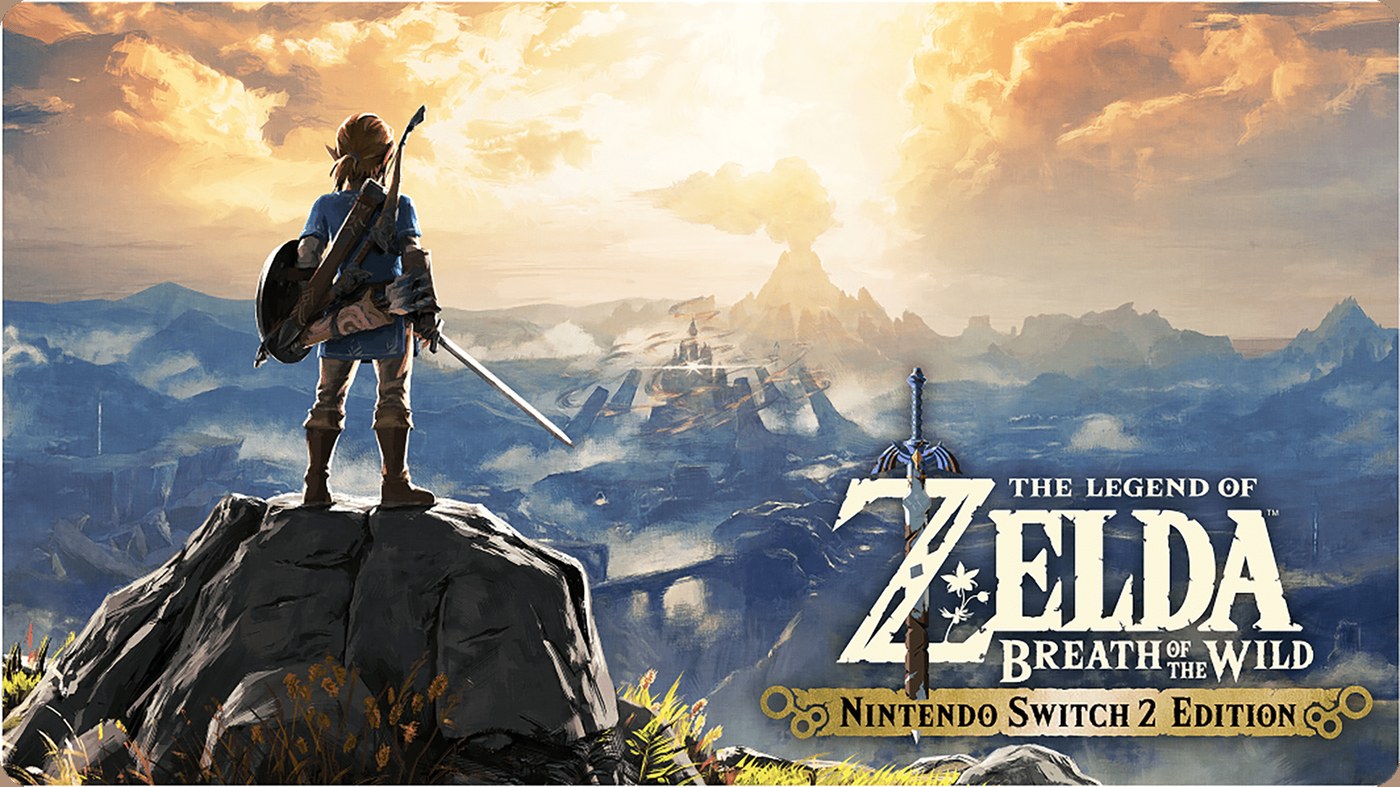
Какими способами можно пополнить баланс Nintendo eShop?
Основные способы описаны в справочном центре Nintendo.
Банковская карта. Средства зачисляются в разделе пополнения eShop на консоли или через веб-кабинет Nintendo Account. Важное ограничение: карта должна быть выпущена в той же стране, что и используемый магазин, — карты из других стран не работают.
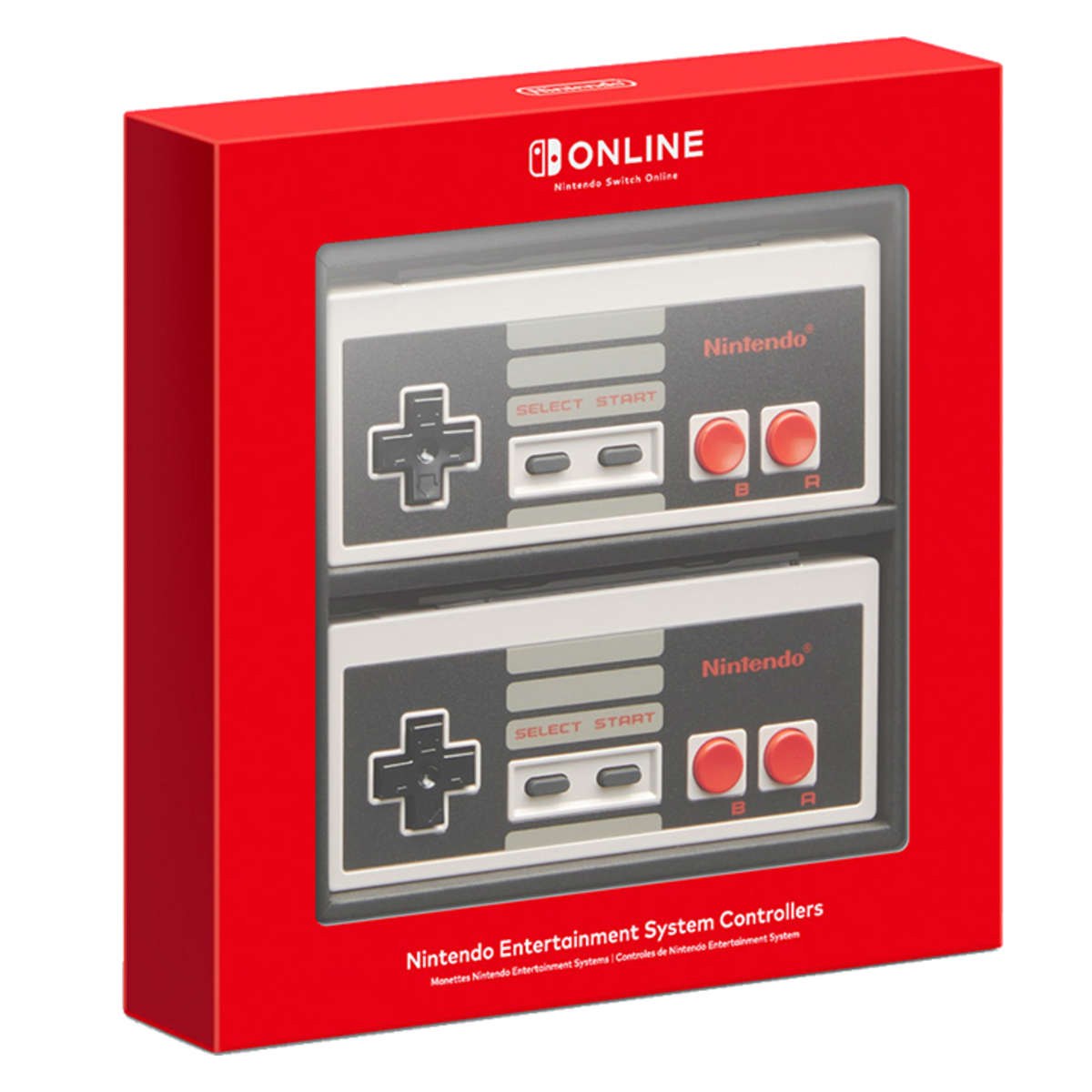
Карта пополнения Nintendo eShop. Предоплаченный код зачисляет средства на баланс. Здесь она упоминается только как способ пополнения: подробно о картах как товаре — номиналах, видах и покупке — рассказывается в отдельной статье про карты пополнения Nintendo Switch.
Специальные сервисы. Пополнить баланс можно и через сторонние сервисы — например, Donate Mobile. Перед покупкой проверьте страну и регион вашего аккаунта: номинал, карта или пополнение должны соответствовать региону учётной записи, а конкретный вариант под вашу страну подбирается при заказе — в Telegram-боте или веб-приложении.
> **Важно перед покупкой:** проверьте страну и регион вашего Nintendo Account. Номинал карты, код или пополнение должны соответствовать региону учётной записи, иначе код может не активироваться. Конкретный вариант под вашу страну подбирается при заказе — в Telegram-боте или веб-приложении.
У баланса есть максимальный лимит, зависящий от региона аккаунта.
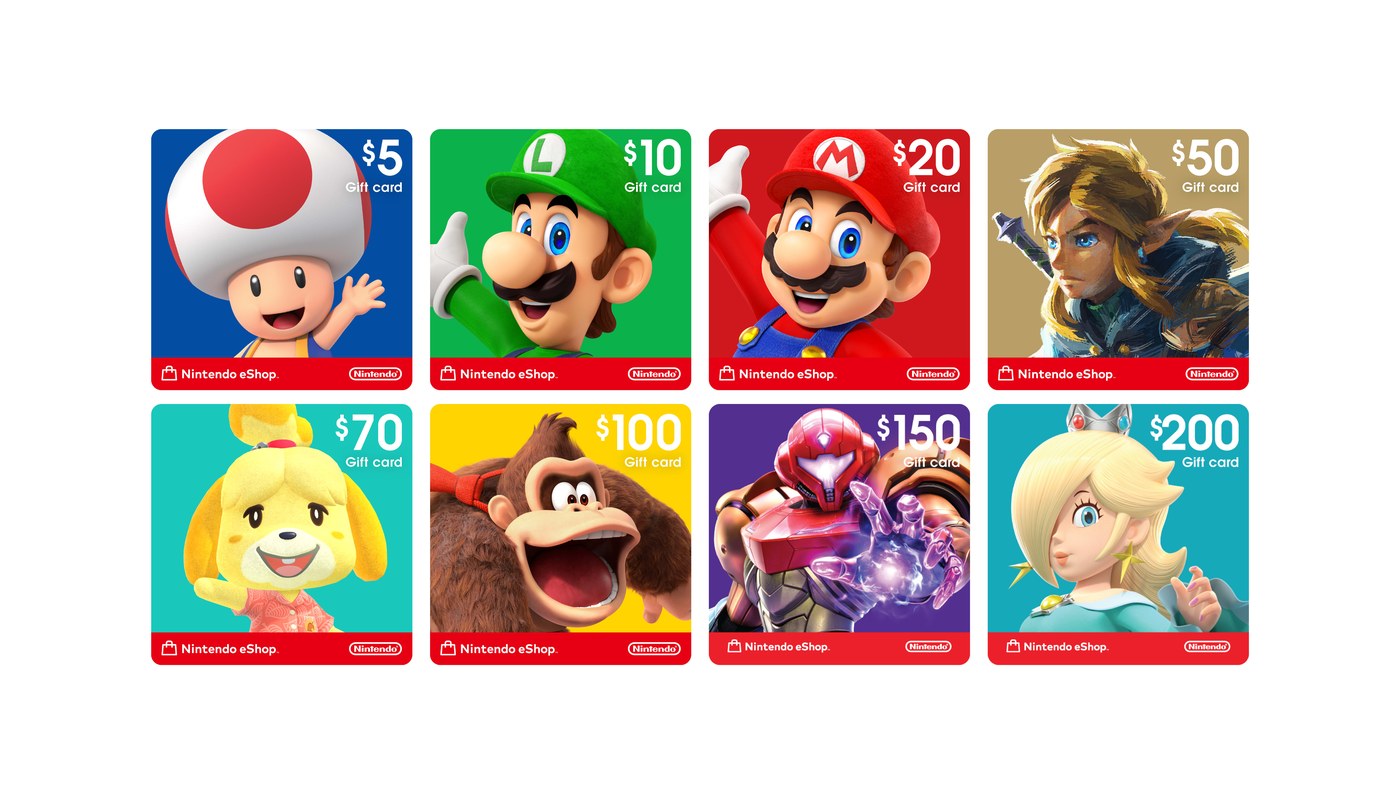
Как проходит покупка и как управлять балансом в Nintendo eShop?
На экране заказа к цене применяются средства баланса и Gold Points; если суммы не хватает, недостающее добавляется тут же — картой, картой пополнения Nintendo eShop или другим доступным способом. После подтверждения загрузка начинается автоматически.
Коды пополнения и коды загружаемого контента вводятся в разделе Enter Code внутри Nintendo eShop. Код пополнения состоит из 16 символов; по справочному центру Nintendo, в кодах не используются буквы O, I и Z — это помогает не перепутать похожие символы.
Баланс и покупки удобно держать под контролем. В eShop раздел Account Information показывает текущий баланс и позволяет пополнить его; там же видны Gold Points и история покупок. В веб-кабинете Nintendo Account блок Funds and Payment Methods хранит данные карты и PayPal и задаёт способ оплаты для предзаказов и автопродления подписок.
Для безопасности включите проверку подлинности при входе в Nintendo eShop — пароль аккаунта или PIN-код ограничит покупки посторонними, в том числе детьми.
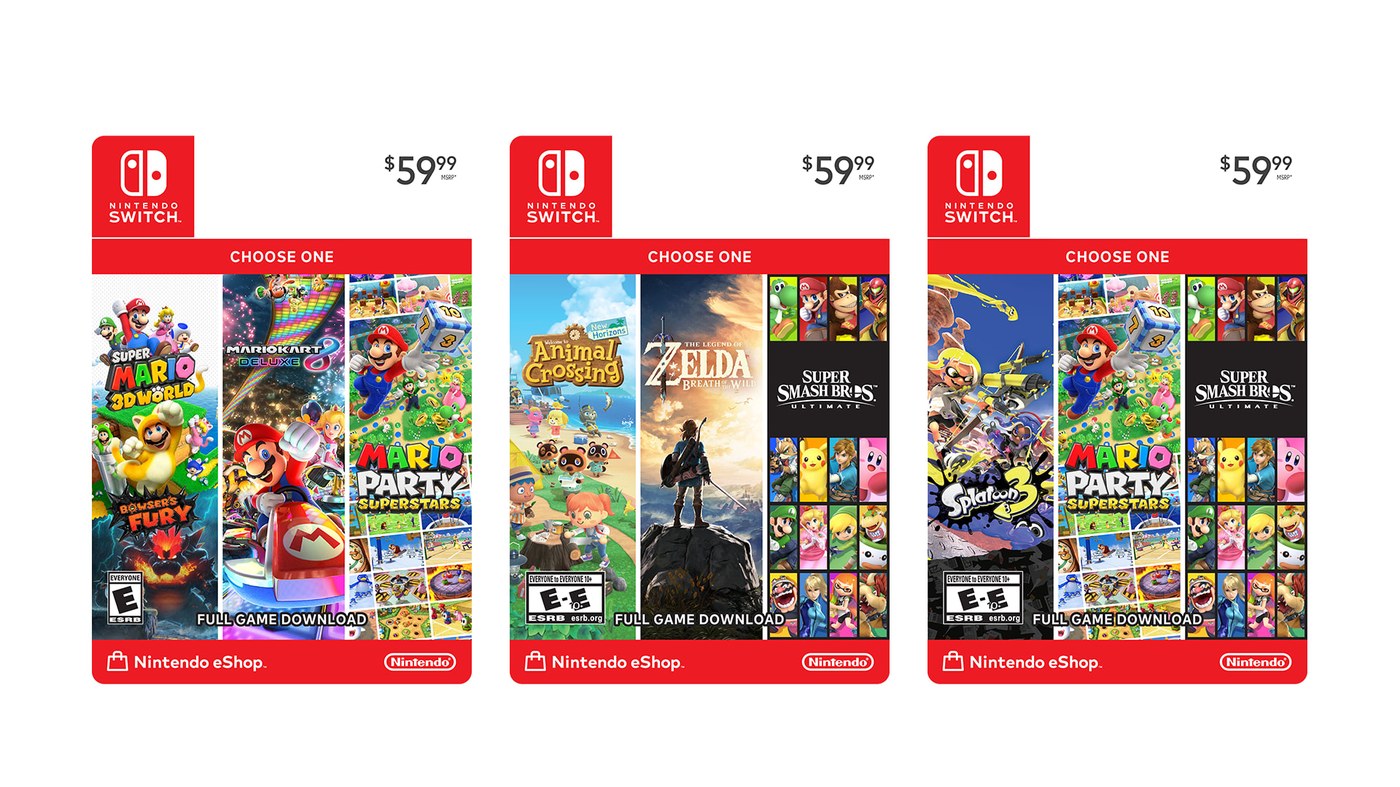
Что даёт подписка Nintendo Switch Online и как её оплатить?
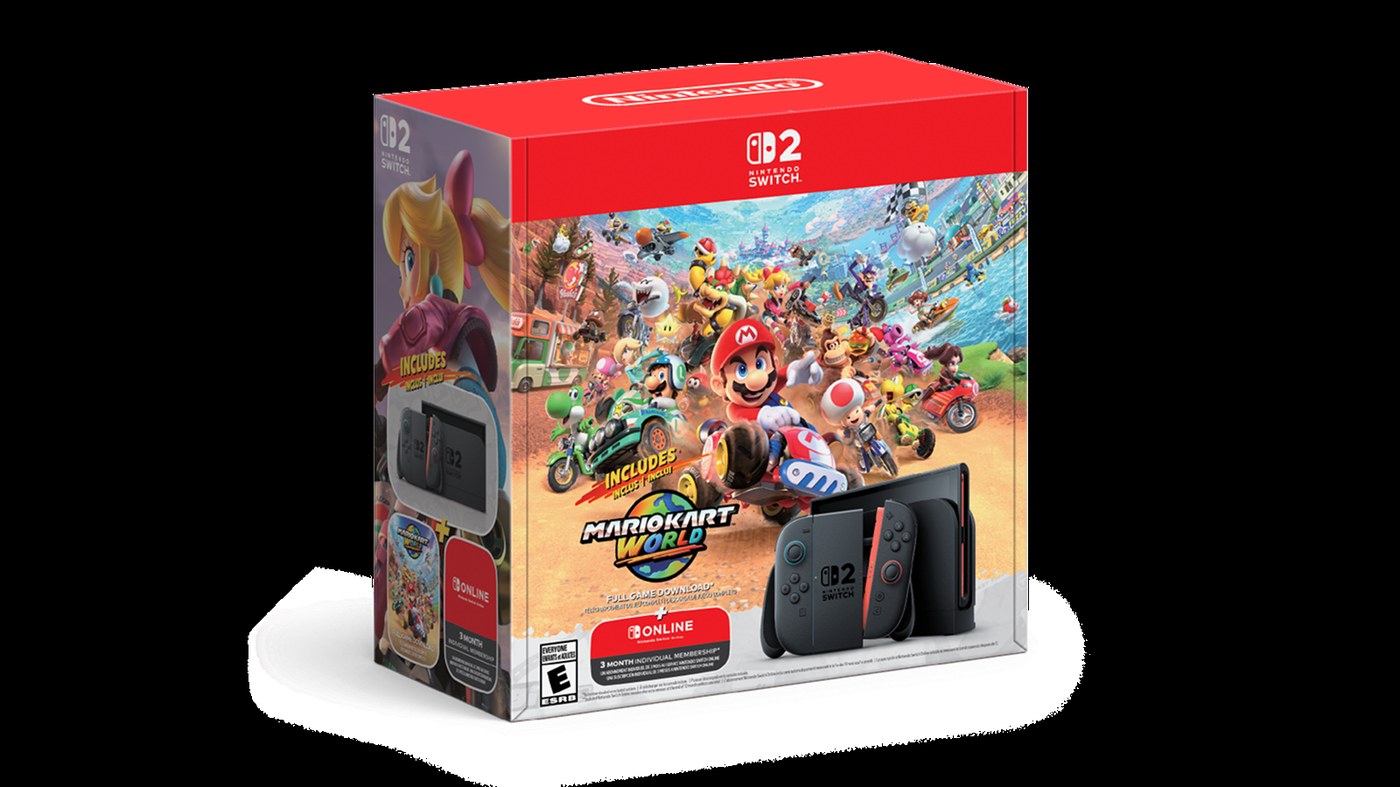
Nintendo Switch Online — подписка Nintendo, расширяющая возможности консоли. По перечислению на официальном сайте, участникам доступны облачные сохранения из совместимых игр, библиотека Nintendo Classics с играми NES, Super NES и Game Boy, приложение Nintendo Music и чат GameChat на Nintendo Switch 2. Есть семейное членство для нескольких участников.
Оплатить подписку можно средствами баланса Nintendo eShop или другим доступным способом. По условиям с официального сайта, членство автоматически продлевается после оплаченного периода по действующей цене, если его не отменить; для онлайн-функций нужен доступ в интернет.
Управление подпиской — продление, смена тарифа, отключение автопродления — выполняется в настройках Nintendo Account и Nintendo eShop, там же задаётся способ оплаты для автопродления. Состав и условия членства зависят от региона учётной записи.
Почему важно проверить регион аккаунта перед покупкой?
Регион учётной записи — ключевой параметр пополнения. Справочный центр Nintendo указывает прямо: Nintendo eShop всегда соответствует стране, заданной в Nintendo Account, а код активируется только в магазине того же региона, что и код. Если регионы не совпадают, код не активируется.
То же правило действует для оплаты картой: она должна быть выпущена в стране магазина. Наличие карт пополнения зависит от продавца и региона, как отмечает официальный сайт Nintendo.
Проверить регион можно в настройках Nintendo Account: там указана страна или регион, к которому привязан аккаунт, — она же определяет валюту и ассортимент магазина. Сверьте эти данные с покупкой до оплаты.
Практический вывод: не выбирайте вариант «на глаз». Перед покупкой проверьте страну и регион вашего аккаунта, а конкретный вариант под вашу страну подберите при заказе — в Telegram-боте или веб-приложении. Ошибка обходится дорого: средства нельзя перенести на другой аккаунт, зачисленное пополнение не отменяется, а неподходящий код бесполезен.
Частые вопросы про пополнение eShop Nintendo
**Что делать, если код не активируется?** Проверьте три вещи: код введён полностью — 16 символов, в нём нет букв O, I и Z, а регион кода совпадает с регионом аккаунта.
**Можно ли перевести баланс другому игроку?** Нет: по справочному центру Nintendo, средства нельзя переносить или объединять между Nintendo Account. Пополняйте сразу тот аккаунт, которым будете пользоваться.
**Можно ли отменить зачисленное пополнение?** Нет: зачисленные в Nintendo eShop средства не отменяются. Проверяйте выбранный аккаунт и сумму до подтверждения.
**Зачем пополнять баланс, если можно платить картой?** Средства лежат на балансе до покупки, реквизиты не нужно вводить при каждом заказе, а часть цены можно закрыть балансом.
**Где посмотреть баланс и историю покупок?** В Nintendo eShop: Account Information показывает текущий баланс и список покупок; в веб-кабинете Nintendo Account те же данные лежат в разделе Funds and Payment Methods.
**Как отключить автопродление подписки?** В настройках Nintendo Account и Nintendo eShop: там же задаётся способ оплаты для автоматического продления. По условиям Nintendo, продление происходит по текущей цене после оплаченного периода, если членство не отменить.
**Сохранятся ли покупки при смене консоли?** Покупки и баланс ведутся в Nintendo Account — войдите на новой консоли в ту же учётную запись.
Как купить через Donate Mobile?
В Donate Mobile есть два способа покупки: ручной — со входом администратора в игровой аккаунт, и автоматический — через гифт-платежи без входа. Они отличаются доступным ассортиментом и данными, которые нужны для заказа.
Ручная покупка — основной способ
Администратор входит в ваш игровой аккаунт и покупает то, что вы выбрали. Всё происходит в одном чате: вы называете игру, а администратор подсказывает, что нужно прислать, и помогает оформить заказ.
Так можно задонатить практически в любую игру. Если её нет в списке, просто назовите её в том же чате — администратор скажет, может ли установить игру и выполнить покупку. Никуда отдельно обращаться не нужно.
Главное преимущество — помощь на каждом шаге. Не знаете, где найти данные или как войти в аккаунт? Администратор объяснит и поможет разобраться.
- Откройте Telegram-бота или веб-приложение Donate Mobile и напишите, в какую игру хотите задонатить.
- Администратор попросит скриншот нужной покупки, способ входа и данные аккаунта. Если что-то непонятно, он подскажет.
- Администратор назовёт стоимость. После вашего согласия оплатите заказ.
- Администратор войдёт в аккаунт и выполнит покупку — вам останется проверить её получение в игре.
Автоматическая покупка — гифт-платежи без входа
При этом способе никто не входит в ваш игровой аккаунт: покупка выполняется автоматически через гифт-платёж. Данные для входа передавать не нужно — укажите только сведения, которые запрашивает форма выбранного товара.
Ассортимент ограничен: автоматический способ доступен только для игр и предложений, представленных на витрине сервиса. Если нужной позиции там нет, обратитесь к администратору для согласования ручной покупки.
- Найдите нужную игру и предложение на витрине автоматических покупок.
- Заполните данные, указанные в форме товара, и проверьте заказ.
- Оплатите и дождитесь автоматического выполнения покупки, затем проверьте результат в игре.