 DONATE MOBILE

Содержание
Что такое пополнение аккаунта Xbox и для чего оно нужно?
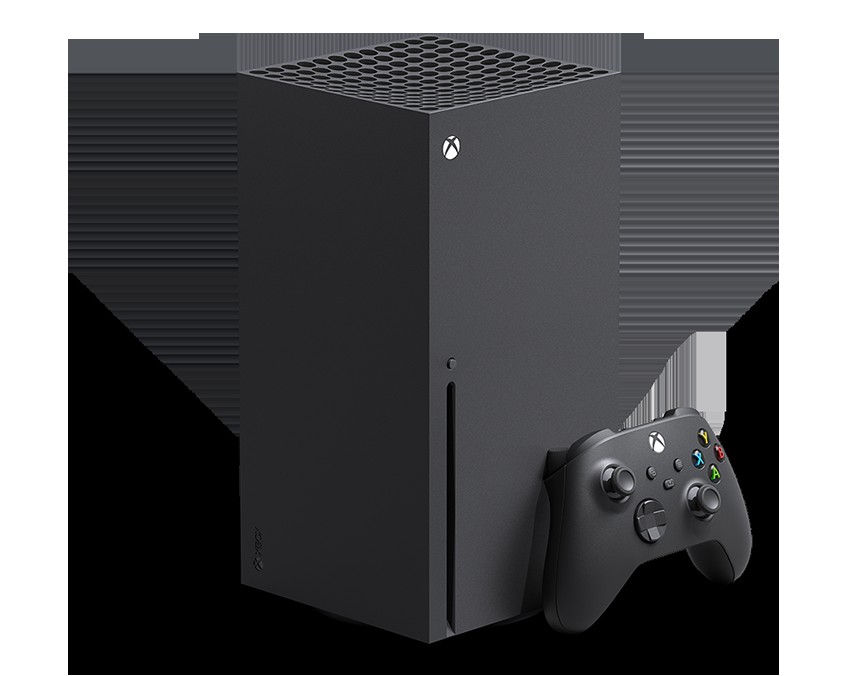
Пополнение аккаунта Xbox — это зачисление средств на баланс аккаунта Microsoft, к которому привязана консоль Xbox, ПК с Microsoft Store или облачные сервисы. Баланс используется для покупок в Microsoft Store и Xbox Games Store: игр, дополнений, внутриигровых предметов и подписок. Пока средства на балансе, покупка списывается с него автоматически.
Аккаунт Microsoft — единый: один и тот же профиль обслуживает консоль, магазин на Windows и облачные сервисы. Поэтому пополнение, сделанное для Xbox, отражается на общем балансе аккаунта и доступно везде, где вы вошли под этой учётной записью.
Баланс аккаунта можно проверить в любой момент: по справочному центру Xbox, это делается в интернете или прямо на консоли. Там же доступна история покупок.
Важно понимать разницу между пополнением аккаунта и покупкой конкретного товара. Пополнение зачисляет деньги на счёт, а уже потом вы решаете, что купить. Карты пополнения Xbox как отдельный товар с номиналом и кодом мы разбираем в отдельном материале — здесь речь именно о самом пополнении аккаунта и о том, что с балансом делать дальше.
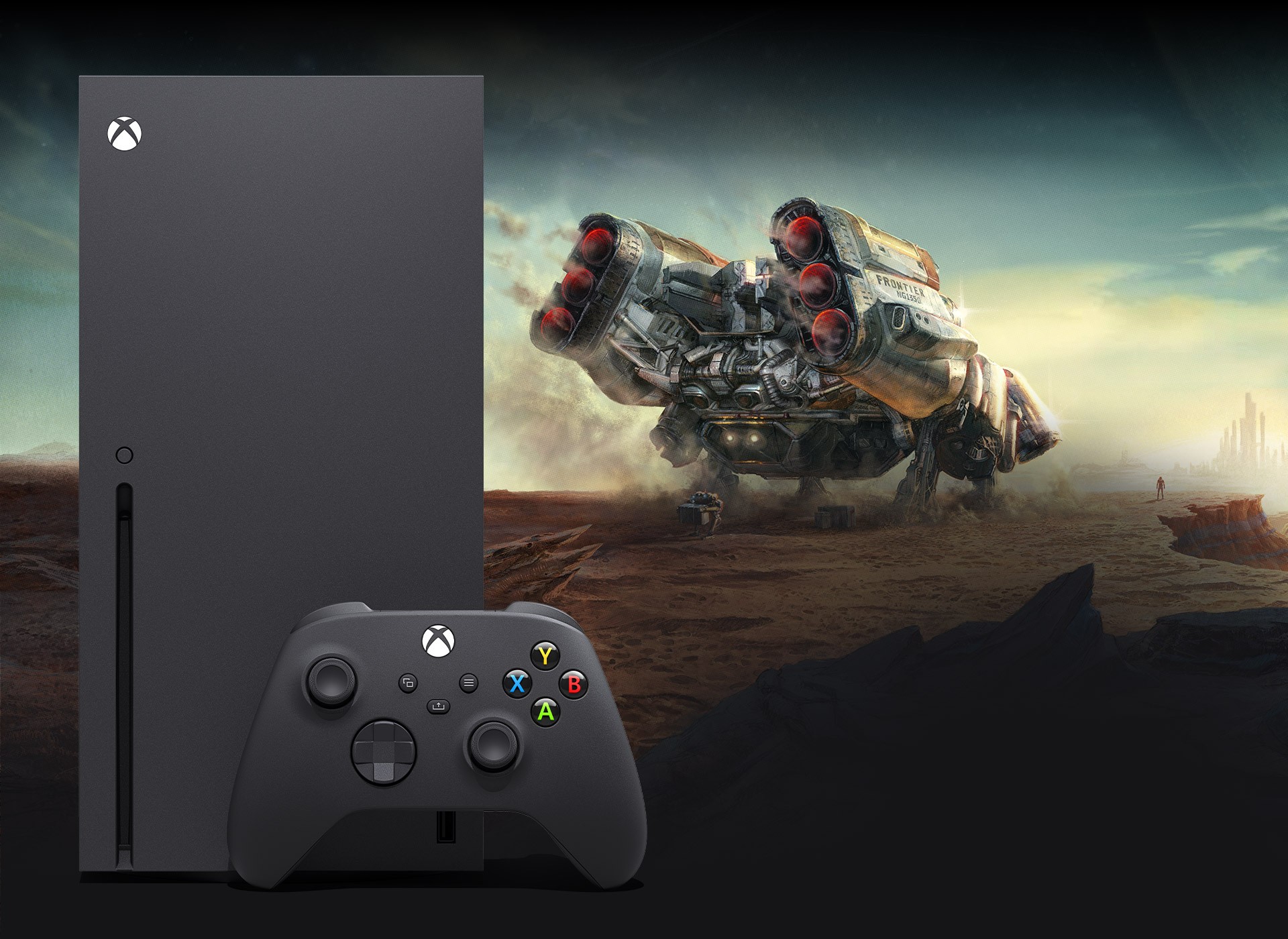
Что можно купить на Xbox и в Microsoft Store после пополнения?
После пополнения баланс расходуется на покупки в магазине Microsoft Store и Xbox Games Store. Основные категории такие:
- игры для Xbox и ПК, включая издания с дополнительным контентом; - дополнения, сезонные пропуска и наборы для конкретных игр; - внутриигровые покупки: валюту, скины, наборы предметов; - подписки, прежде всего Xbox Game Pass, а также другие сервисы Microsoft; - приложения и мультимедийный контент, доступный в Microsoft Store.
Цифровые покупки привязываются к аккаунту: купленная игра или дополнение остаются в библиотеке, их не нужно активировать физически. Некоторые предложения применяются к аккаунту напрямую, без кода — производители называют это Digital Direct: такой контент просто появляется в библиотеке после покупки или при покупке устройства с предустановленным предложением.
Что именно доступно для покупки, зависит от региона аккаунта и текущего каталога магазина.
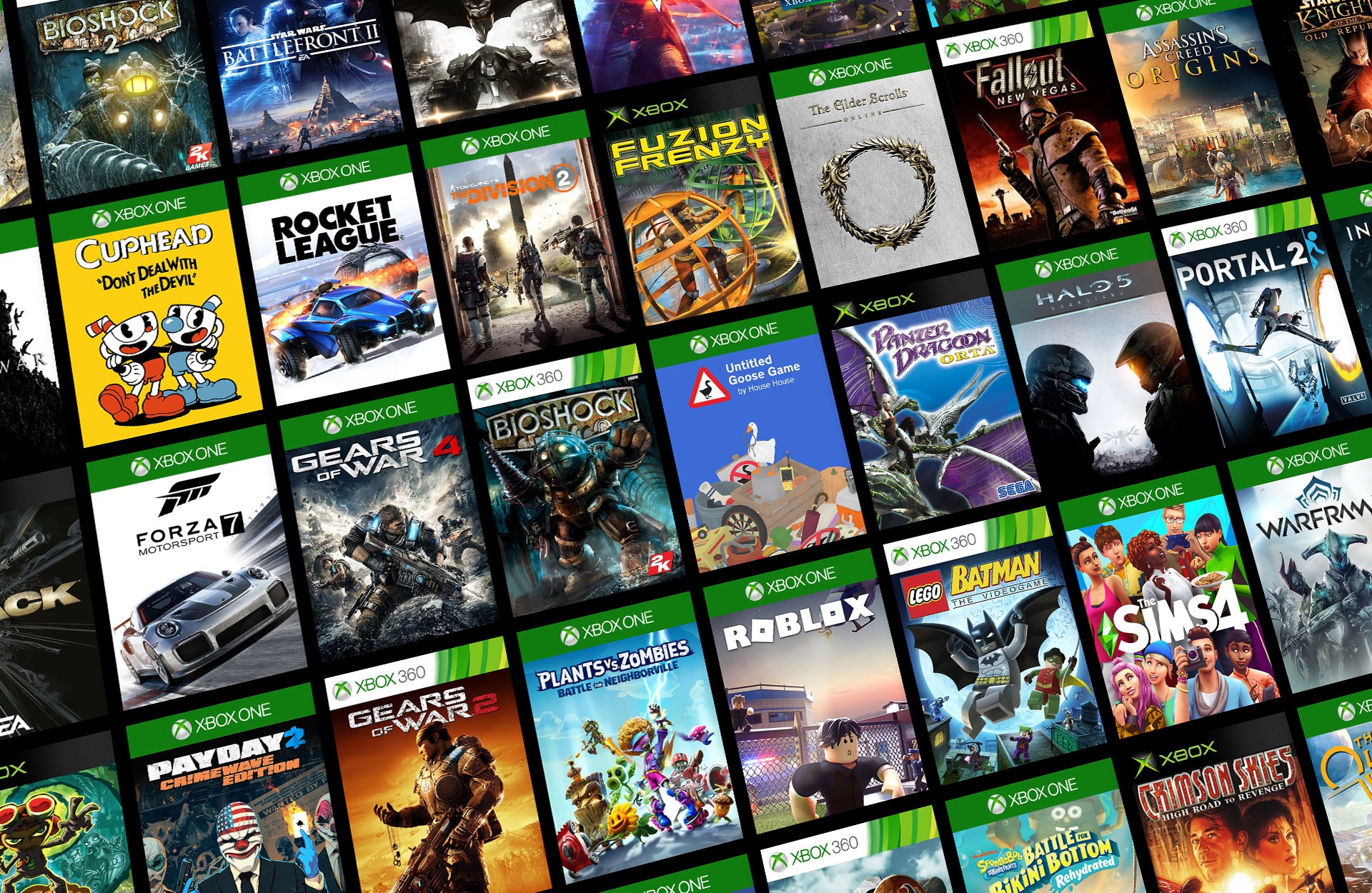
Какими способами можно пополнить аккаунт Xbox?
Способов пополнения несколько, и выбор зависит от того, что вам удобнее использовать.
Первый способ — привязать платёжный инструмент к аккаунту Microsoft и оплачивать покупки напрямую. Способы оплаты настраиваются в аккаунте: их можно добавлять и удалять, а также переключать между ними при оформлении подписки или покупки. Платёжные данные хранятся в аккаунте, и управление ими — там же, в настройках.
Второй способ — активировать код пополнения или цифровой код. Такой код зачисляет средства на баланс или активирует конкретный товар: игру, дополнение или подписку. Активация выполняется на специальной странице активации Xbox или прямо на консоли.
Третий способ — воспользоваться сторонними сервисами, которые помогают провести оплату, когда прямой способ недоступен. Например, Donate Mobile — один из сервисов, через которые можно пополнить аккаунт или оплатить покупки в магазине Xbox. Конкретный вариант под вашу страну и аккаунт подбирается при заказе — в Telegram-боте или веб-приложении.
Четвёртый вариант — предложения, применяемые к аккаунту без кода: такой контент зачисляется автоматически после выполнения условий акции.
Как активировать код пополнения Xbox?
По справочному центру Xbox, коды Xbox представляют собой буквенно-цифровые строки из 25 символов в формате «группы по пять символов через дефис». Код вводится целиком, вместе с разделителями; регистр букв обычно не важен, а пробелы и лишние символы система, как правило, отсекает.
Процесс активации выглядит так:
1. Войдите в аккаунт Microsoft, к которому привязан Xbox. 2. Откройте страницу активации кодов Xbox или раздел активации на консоли. 3. Введите код из 25 символов и подтвердите операцию. 4. Проверьте, что средства зачислены на баланс или товар появился в библиотеке.
Если код не срабатывает, справочный центр Xbox рекомендует проверить несколько вещей: не использован ли код ранее, соответствует ли регион кода настройкам аккаунта и не повреждён ли сам код. Часть цифровых кодов предназначена для конкретной страны или региона и может не совпадать с региональными настройками аккаунта — в этом случае система отклонит активацию. Для предложений Digital Direct код не нужен: контент применяется к аккаунту напрямую.
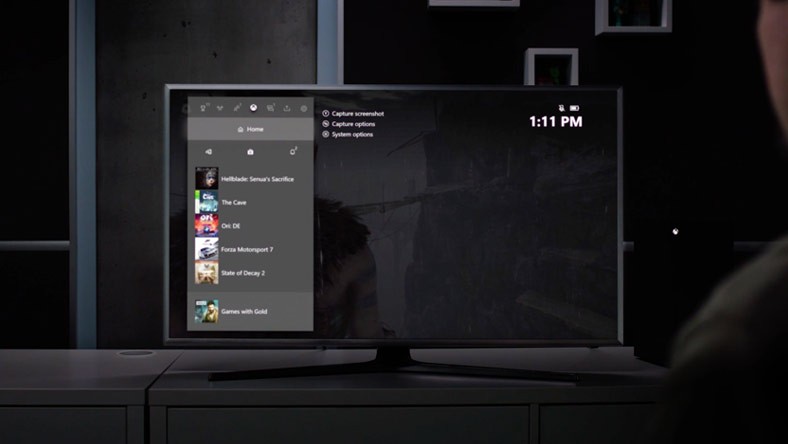
Что даёт подписка Xbox Game Pass и как её оплатить?
Xbox Game Pass — это подписка с доступом к библиотеке игр: состав и условия зависят от выбранного плана. Игры из библиотеки доступны, пока действует подписка; отдельные заголовки и предложения могут отличаться в зависимости от плана и рынка. Часть игр доступна сразу после выхода, а некоторые предложения распространяются не на все названия.
Оплата подписки управляется в аккаунте Microsoft: там же отображаются активные подписки, способ оплаты и дата следующего продления. Важно помнить, что после промо-периода подписка автоматически продлевается по обычной актуальной цене, если её не отменить. Отменить подписку и отключить регулярное списование можно в настройках аккаунта — управление всегда находится на стороне платформы, а не у посредника.
Если подписка оплачивается с баланса аккаунта, убедитесь, что средств хватает на дату продления: при нехватке списание не пройдёт.

Почему важно проверить регион аккаунта перед покупкой?
Перед покупкой внимательно проверьте страну и регион вашего аккаунта: номинал карты, код или вариант пополнения должны соответствовать региону аккаунта. Если регион не совпадёт, активация может не пройти, а покупка — стать недоступной.
Как отмечает справочный центр Xbox, часть цифровых кодов привязана к конкретной стране или региону и может не совпадать с региональными настройками аккаунта. Региональные настройки можно посмотреть и изменить на консоли: через меню профиля в раздел настроек системы, пункт языка и расположения, где выбирается страна или регион. Регион влияет и на валюту: цены и способы оплаты привязаны к стране аккаунта.
Конкретный вариант пополнения под вашу страну подбирается при заказе — в Telegram-боте или веб-приложении. Если вы сомневаетесь в регионе аккаунта, уточните его до оплаты: это избавит от ситуации, когда код или пополнение уже куплены, а зачислить их нельзя.

Частые вопросы про пополнение аккаунта Xbox
**Где проверить баланс аккаунта Xbox?** По справочному центру Xbox, баланс аккаунта Microsoft проверяется в интернете или прямо на консоли. Там же доступна история покупок.
**Какой формат у кода пополнения Xbox?** Коды Xbox — буквенно-цифровые строки из 25 символов, разбитых на группы по пять. Вводить нужно все символы включая дефисы.
**Можно ли активировать код прямо на консоли?** Да, активация доступна как на специальной странице активации Xbox, так и на самой консоли в разделе активации кодов.
**Что делать, если код не принимается?** Проверьте, не использовался ли код раньше, совпадает ли его регион с регионом аккаунта и корректно ли введены символы. Часть кодов привязана к конкретной стране или региону.
**Как отключить автопродление подписки?** Управление подписками находится в аккаунте Microsoft: там можно отменить подписку и отключить регулярное списование. После промо-периода подписка продлевается автоматически, если её не отменить.
**Можно ли пополнить аккаунт без привязки платёжного инструмента?** Да, через код пополнения, который зачисляет средства на баланс, или через сервисы вроде Donate Mobile, помогающие провести оплату. Способы оплаты в аккаунте при этом добавляются и удаляются по желанию.
**Зачем проверять регион аккаунта?** Регион определяет валюту, доступный каталог и совместимость кодов. Номинал или код должны соответствовать региону аккаунта — иначе активация может не пройти.
Как купить через Donate Mobile?
В Donate Mobile есть два способа покупки: ручной — со входом администратора в игровой аккаунт, и автоматический — через гифт-платежи без входа. Они отличаются доступным ассортиментом и данными, которые нужны для заказа.
Ручная покупка — основной способ
Администратор входит в ваш игровой аккаунт и покупает то, что вы выбрали. Всё происходит в одном чате: вы называете игру, а администратор подсказывает, что нужно прислать, и помогает оформить заказ.
Так можно задонатить практически в любую игру. Если её нет в списке, просто назовите её в том же чате — администратор скажет, может ли установить игру и выполнить покупку. Никуда отдельно обращаться не нужно.
Главное преимущество — помощь на каждом шаге. Не знаете, где найти данные или как войти в аккаунт? Администратор объяснит и поможет разобраться.
- Откройте Telegram-бота или веб-приложение Donate Mobile и напишите, в какую игру хотите задонатить.
- Администратор попросит скриншот нужной покупки, способ входа и данные аккаунта. Если что-то непонятно, он подскажет.
- Администратор назовёт стоимость. После вашего согласия оплатите заказ.
- Администратор войдёт в аккаунт и выполнит покупку — вам останется проверить её получение в игре.
Автоматическая покупка — гифт-платежи без входа
При этом способе никто не входит в ваш игровой аккаунт: покупка выполняется автоматически через гифт-платёж. Данные для входа передавать не нужно — укажите только сведения, которые запрашивает форма выбранного товара.
Ассортимент ограничен: автоматический способ доступен только для игр и предложений, представленных на витрине сервиса. Если нужной позиции там нет, обратитесь к администратору для согласования ручной покупки.
- Найдите нужную игру и предложение на витрине автоматических покупок.
- Заполните данные, указанные в форме товара, и проверьте заказ.
- Оплатите и дождитесь автоматического выполнения покупки, затем проверьте результат в игре.