 DONATE MOBILE

Содержание
Пополнение счёта Steam — зачисление средств в кошелёк Steam (Steam Wallet) или активация кода пополнения, после которых доступны покупки в магазине: игры, дополнения, внутриигровые предметы и другие товары. Разбираем, как устроен кошелёк, какими способами его пополняют, как активировать код и что проверить перед оплатой.
Что такое кошелёк Steam и как он работает?
Кошелёк Steam — это предоплаченный баланс, привязанный к учётной записи. По Соглашению подписчика Steam, кошелёк не является банковским счётом и не является платёжным инструментом: это баланс, с которого оплачиваются контент и сервисы внутри Steam. Зачисленные деньги остаются в аккаунте до покупки — ими можно закрывать несколько заказов подряд.
Пополнить кошелёк можно банковской картой, предоплаченной картой, промокодом или другим способом оплаты, принятым Steam. Точный перечень способов показывается при оформлении заказа и зависит от региона аккаунта, поэтому универсального списка «для всех стран» не существует.
Кошелёк жёстко привязан к учётной записи. Справочный центр Steam указывает, что средства кошелька нельзя перевести или подарить другой учётной записи, поэтому пополнять и активировать коды нужно на том аккаунте, с которого планируете покупать.
Что оплачивают из кошелька Steam?
Ассортимент Steam охватывает весь цифровой контент платформы. Типичные покупки такие.
Игры и издания. Базовые версии и расширенные издания для ПК. Дополнения и внутриигровые покупки. DLC, наборы предметов и внутриигровые транзакции — там, где они включены для платежей кошельком. Программное обеспечение. Утилиты и другие приложения из магазина. Подписки. Соглашение подписчика прямо разрешает тратить средства кошелька на подписки, включая внутриигровые заказы, где транзакции кошелька включены. Оборудование. Соглашение разрешает покупать за счёт кошелька и оборудование Steam.
Средства кошелька используются и на Торговой площадке сообщества: выручка от продажи предметов зачисляется в кошелёк, а комиссию Steam за сделку — по справочному центру, сейчас это 5% с минимумом 0,01 $ — платит покупатель. Если кошелька не хватает на заказ, остаток суммы доплачивается другим доступным способом оплаты.
Какими способами можно пополнить счёт Steam?
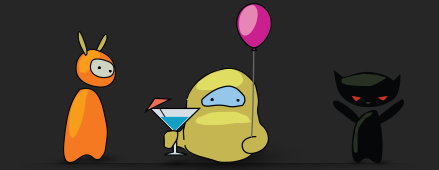
Первый способ — пополнение внутри самого Steam. По справочному центру, нужно войти в аккаунт, нажать имя профиля в правом верхнем углу, выбрать раздел сведений об аккаунте, затем «+Add funds to your Steam Wallet», указать сумму и оформить заказ. Зачисленные средства пойдут на следующие покупки.
Второй способ — коды пополнения. Код покупается у продавца и активируется на отдельной странице Steam; покупка карт и выбор номинала — отдельная тема, здесь мы её подробно не разбираем. Точно так же оплата через конкретный банк (включая переводы из банковских приложений) — самостоятельный сценарий со своими условиями и ограничениями, который мы не раскрываем в этом обзоре.
Третий вариант — сторонние сервисы оплаты и посредники, например Donate Mobile. Это один из способов пополнить счёт; конкретный вариант под вашу страну и аккаунт подбирается при заказе — в Telegram-боте или веб-приложении. Условия, комиссия и сроки зависят от выбранного способа: проверяйте их до оплаты.
Как активировать код пополнения Steam?
Порядок активации описан в справочном центре Steam. Войдите в аккаунт и откройте страницу «Redeem a Steam Gift Card or Wallet Code». Введите код в поле «Steam Wallet Code» и нажмите «Continue» — номинал добавится к балансу кошелька.
Если код не принимается, начните с мелочей: справочный центр перечисляет частые опечатки — цифру 0 путают с буквами O, Q и D, единицу — с буквой I, букву B — с восьмёркой, букву G — с шестёркой. Проверьте символы при повторном вводе.
Активация у продавца может занять несколько часов после покупки. Если проблема сохраняется, поддержка Steam просит прислать чёткое фото или скан всей задней стороны кода и подходящий чек магазина; по кодам, напечатанным прямо на чеке, нужно обращаться к продавцу. Помните и о безопасности: справочный центр предупреждает, что просьба оплатить что-то подарочными картами Steam — почти наверняка мошенничество, а сами карты активируются только в Steam.
Как проверить баланс и управлять пополнениями?
Текущий доступный баланс показан в правом верхнем углу рядом с именем профиля — это самый быстрый способ проверить, зачислились ли средства. Там же видно, хватает ли суммы на запланированную покупку.
Если деньги не появились, справочный центр рекомендует проверить письмо с чеком о покупке, убедиться, что выполнен вход именно в купивший аккаунт, и перезапустить клиент Steam. Если проблема сохраняется более двух часов после оплаты, обращайтесь в поддержку Steam.
У кошелька есть и ограничения. Соглашение подписчика устанавливает: за 24 часа сумма на кошельке плюс сумма потраченного из него в совокупности не должна превышать 2 000 долларов США или эквивалент в местной валюте, а превышающие попытки вноса могут не зачисляться. Максимальный баланс определяется самим Valve и может меняться. Средства кошелька невозвратны и непередаваемы, но для пополнений, купленных прямо в Steam и не использованных, возможен возврат в течение 14 дней. Для банковских карт действует верификация: две авторизационные суммы в банке появляются за один-два дня, а без верификации может действовать трёхдневное ограничение на платежи.
Почему важно проверить регион и валюту аккаунта перед пополнением?
Валюта кошелька определяется аккаунтом, а не способом оплаты. По справочному центру Steam, при первом пополнении сервис может попросить указать текущий адрес, чтобы определить правильную валюту кошелька; если кошелёк уже есть, средства зачисляются в его текущей валюте. Поэтому код или номинал в другой валюте может просто не подойти.
Географическая привязка действует и на контент: доступность игр, цен и функций различается по регионам, а Соглашение подписчика запрещает маскировать место проживания, включая подмену IP, чтобы обходить географические ограничения или покупать по чужим ценам — за это доступ к аккаунту может быть прекращён.
Важно: перед покупкой внимательно проверьте страну и регион вашего аккаунта — номинал, карта или пополнение должны соответствовать региону аккаунта. Конкретный вариант под вашу страну подбирается при заказе — в Telegram-боте или веб-приложении.
Частые вопросы про пополнение счёта Steam
Как быстро зачисляются средства? В большинстве случаев новый баланс отображается сразу. Если деньги не появились более чем через два часа после покупки — обращайтесь в поддержку Steam.
Можно ли вывести деньги с кошелька? Нет. Справочный центр указывает, что средства нельзя перевести или подарить другой учётной записи, а Соглашение добавляет, что они не обмениваются на наличные. Возврат возможен только для пополнений, купленных в Steam и не использованных, — в течение 14 дней.
Что делать, если код пополнения не активируется? Проверьте похожие символы, дайте продавцу несколько часов на завершение активации и сохраните чек. Если код так и не сработал, поддержке понадобится фото или скан всей задней стороны кода и подходящий чек.
В какой валюте пополняется кошелёк? В валюте кошелька, которая определяется настройками аккаунта. При первом пополнении Steam может запросить адрес, чтобы выбрать правильную валюту.
Можно ли оплатить покупку частично кошельком? Да. Сначала списываются средства кошелька, а остаток суммы доплачивается другим доступным способом оплаты.
Где посмотреть баланс кошелька? В правом верхнем углу рядом с именем профиля после входа в аккаунт.
Есть ли комиссия при пополнении? Зависит от способа: условия и комиссия показываются до оплаты, а на Торговой площадке комиссия Steam за сделку платится покупателем. Уточняйте итоговую сумму в процессе оформления заказа.
Как купить через Donate Mobile?
В Donate Mobile есть два способа покупки: ручной — со входом администратора в игровой аккаунт, и автоматический — через гифт-платежи без входа. Они отличаются доступным ассортиментом и данными, которые нужны для заказа.
Ручная покупка — основной способ
Администратор входит в ваш игровой аккаунт и покупает то, что вы выбрали. Всё происходит в одном чате: вы называете игру, а администратор подсказывает, что нужно прислать, и помогает оформить заказ.
Так можно задонатить практически в любую игру. Если её нет в списке, просто назовите её в том же чате — администратор скажет, может ли установить игру и выполнить покупку. Никуда отдельно обращаться не нужно.
Главное преимущество — помощь на каждом шаге. Не знаете, где найти данные или как войти в аккаунт? Администратор объяснит и поможет разобраться.
- Откройте Telegram-бота или веб-приложение Donate Mobile и напишите, в какую игру хотите задонатить.
- Администратор попросит скриншот нужной покупки, способ входа и данные аккаунта. Если что-то непонятно, он подскажет.
- Администратор назовёт стоимость. После вашего согласия оплатите заказ.
- Администратор войдёт в аккаунт и выполнит покупку — вам останется проверить её получение в игре.
Автоматическая покупка — гифт-платежи без входа
При этом способе никто не входит в ваш игровой аккаунт: покупка выполняется автоматически через гифт-платёж. Данные для входа передавать не нужно — укажите только сведения, которые запрашивает форма выбранного товара.
Ассортимент ограничен: автоматический способ доступен только для игр и предложений, представленных на витрине сервиса. Если нужной позиции там нет, обратитесь к администратору для согласования ручной покупки.
- Найдите нужную игру и предложение на витрине автоматических покупок.
- Заполните данные, указанные в форме товара, и проверьте заказ.
- Оплатите и дождитесь автоматического выполнения покупки, затем проверьте результат в игре.